

La integración de Wompi en WooCommerce toma menos de 30 minutos si seguís los pasos en el orden correcto. El problema no está en instalar el plugin — eso es trivial. Está en configurar bien el Events URL y las claves API. Ahí es donde la mayoría de integraciones se quedan trabadas: órdenes en estado "pendiente" que nunca pasan a "pagado", sin ningún mensaje de error que indique por qué.
Esta guía cubre el flujo completo con capturas reales del panel de WordPress, más los 5 problemas técnicos que encontramos en proyectos reales y que la documentación oficial de Wompi no explica de forma clara.
Antes de empezar: requisitos mínimos
Antes de tocar un solo plugin, confirmá que tenés esto en orden:
- WordPress activo con permisos de administrador
- WooCommerce instalado (versión 3.5 o superior — cualquier versión moderna sirve)
- HTTPS válido en el dominio — Wompi rechaza tiendas sin SSL. Let's Encrypt gratis funciona bien
- Cuenta merchant Wompi creada y con el onboarding completo
- Acceso al dashboard de Wompi para copiar las claves API y configurar el Events URL
Si tu tienda todavía no tiene SSL, resolvé eso primero — sin HTTPS el plugin no opera, ni siquiera para pruebas en sandbox.
Paso 1 — Instalar el plugin Wompi Portal de Pagos
Desde el dashboard de WordPress:
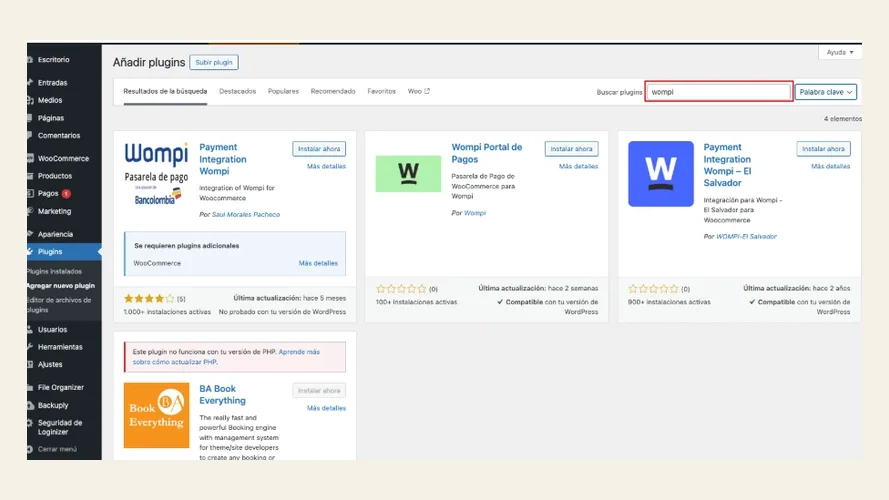
- Ir a Plugins → Añadir plugin
- Escribir wompi en la búsqueda
- Identificar el plugin correcto: se llama "Wompi Portal de Pagos" y el autor es Wompi
Hay que ser cuidadoso aquí: la búsqueda devuelve 3 o 4 plugins con nombres parecidos. El oficial para Colombia es el que tiene a Wompi (la empresa) como autor. Los de terceros como "Payment Integration Wompi" y el de "Wompi El Salvador" son para otros contextos — no los instales.
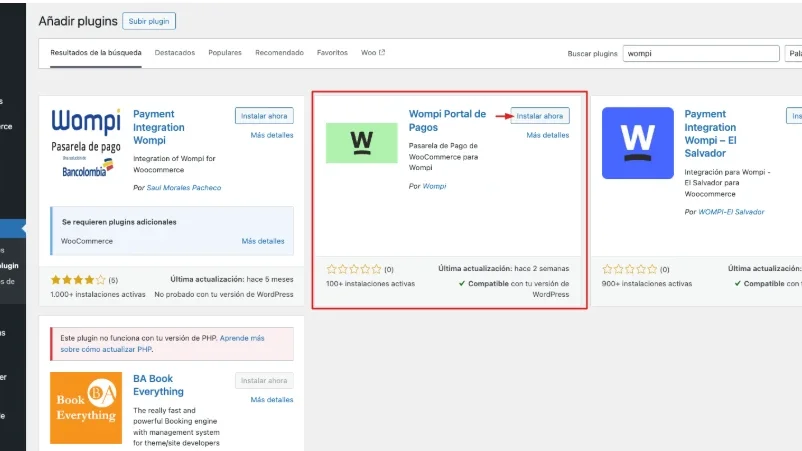
Una vez identificado el correcto, clic en Instalar ahora.
Paso 2 — Activar el plugin
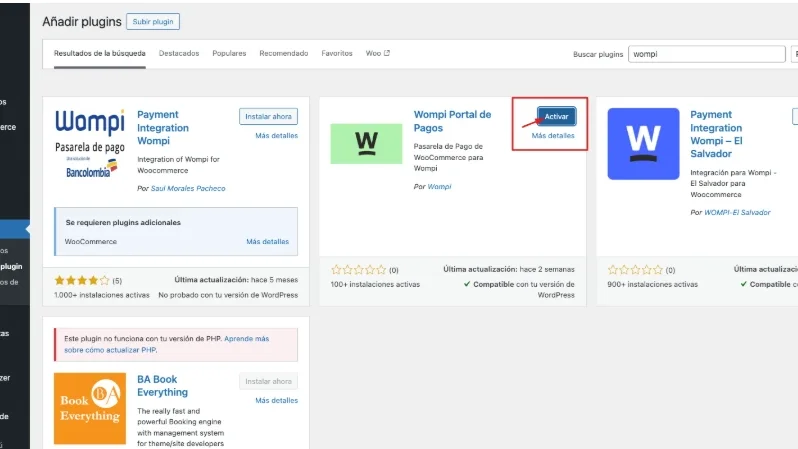
Después de la instalación, el botón "Instalar ahora" cambia automáticamente a Activar.
Clic en Activar. El plugin queda registrado en la lista de Plugins Instalados.
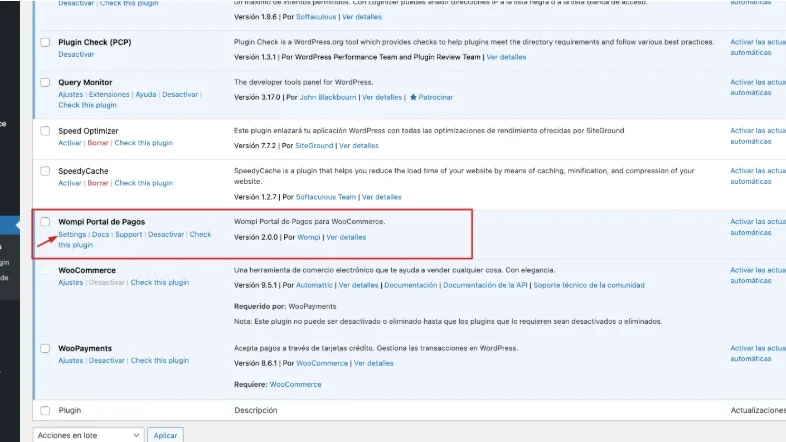
Paso 3 — Acceder a la configuración del plugin
Una vez activado:
- Ir a Plugins → Plugins Instalados
- Buscar Wompi Portal de Pagos en la lista (suele aparecer junto a WooCommerce y otros plugins de e-commerce)
- Clic en Settings (o "Ajustes" si tu WordPress está en español)
WordPress te lleva a la pantalla de configuración del método de pago Wompi dentro de WooCommerce.
Paso 4 — Configurar el Events URL (donde más se traban las integraciones)
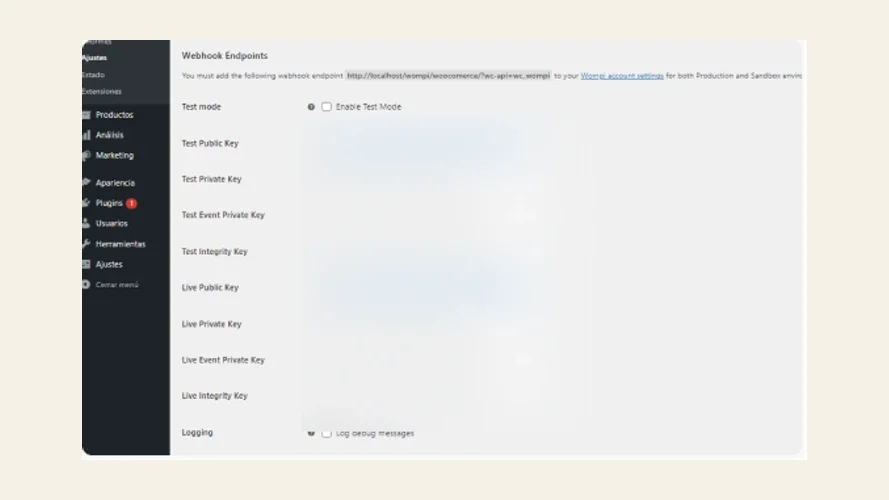
En la pantalla de configuración del plugin aparece, en la parte superior, el Events URL del sitio. Se ve algo así:
https://tu-tienda.com/?wc-api=wc_wompi
Este es el webhook — el endpoint donde Wompi envía la notificación cuando un pago se completa, falla o se reembolsa. Sin él correctamente configurado, WooCommerce no recibe la confirmación del pago y las órdenes se quedan en "pendiente" indefinidamente. Es el problema más frecuente en integraciones nuevas.
Con ese URL hay que hacer dos cosas:
- Copiarlo desde el plugin de WordPress (botón de copiar al portapapeles)
- Pegarlo en el dashboard de Wompi:
- Iniciar sesión en el Wompi Dashboard
- Ir a My Account → Events URL
- Pegar el URL
- Repetir para los dos ambientes: Producción y Sandbox — cada uno tiene su campo independiente
Si lo configurás en un solo ambiente o no lo configurás del todo, las pruebas en sandbox pueden funcionar pero producción falla (o al revés) y el diagnóstico se complica.
Paso 5 — Pegar las 4 claves API por ambiente
Esta es la parte que requiere atención. Wompi maneja 4 claves distintas por ambiente — 8 claves en total entre sandbox y producción:
| Ambiente | Claves requeridas |
|---|---|
| Test (Sandbox) | Test Public Key, Test Private Key, Test Event Private Key, Test Integrity Key |
| Live (Producción) | Live Public Key, Live Private Key, Live Event Private Key, Live Integrity Key |
Cada clave tiene una función específica:
- Public Key — identifica tu comercio en peticiones del cliente. Se puede mostrar públicamente sin riesgo
- Private Key — autentica peticiones de servidor a Wompi. Nunca compartir ni exponer en código frontend
- Event Private Key — firma los webhooks que Wompi te envía. Sirve para verificar que el evento es legítimo
- Integrity Key — firma las transacciones para evitar manipulación. Crítica para 3D Secure
Las 8 claves se obtienen del dashboard de Wompi en la sección Developers → API Keys. Hay un toggle para alternar entre vista de Sandbox y Production.
Copiar cada clave al campo correspondiente del plugin. No mezclar Test con Live — es la causa #1 de fallos silenciosos.
Paso 6 — Validar en sandbox antes de producción
Antes de habilitar Wompi para pagos reales:
- Asegurarse de que el checkbox Enable Test Mode esté activado
- Guardar configuración
- Ir a la tienda como cliente normal
- Agregar un producto al carrito
- Avanzar al checkout y seleccionar Wompi como método de pago
- Usar una tarjeta de testing oficial de Wompi (no cualquier tarjeta de testing — Wompi exige las suyas, listadas en su documentación)
- Completar el pago de prueba
- Verificar que el orden en WooCommerce pase de "Pendiente de pago" a "Procesando" o "Completado"
- Verificar que el webhook llegó (revisar logs de WordPress y dashboard de Wompi)
Solo cuando este flujo funcione end-to-end, desactivar Test Mode y la tienda queda lista para producción.
Los 5 problemas que la documentación oficial no explica
Después de varias integraciones de Wompi en tiendas reales, estos son los problemas que aparecen con más frecuencia y que la documentación oficial no cubre bien:
1. Cloudflare bloquea el webhook
Si tu tienda está detrás de Cloudflare con Always Use HTTPS y Security Level: High, el webhook de Wompi puede quedar bloqueado como tráfico sospechoso. Wompi envía el evento, Cloudflare lo filtra, WooCommerce nunca lo recibe.
Fix: crear una Page Rule en Cloudflare para la URL del webhook (/?wc-api=wc_wompi) con Security Level en Essentially Off y deshabilitar los challenges automáticos en esa ruta.
2. Webhooks duplicados por reintentos de Wompi
Si tu servidor no responde con HTTP 200 en pocos segundos, Wompi reintenta el webhook. Si el sitio es lento o tiene plugins de seguridad que demoran el procesamiento, Wompi puede enviar el mismo evento varias veces — y el plugin lo interpreta como transacciones distintas.
Fix: revisá los logs de WordPress para detectar eventos duplicados. Si los hay, la solución de fondo es agregar un guard de idempotencia usando el transaction_id de Wompi como llave única — asegurándose de que cada transacción se procese una sola vez sin importar cuántas veces llegue el webhook.
3. Claves de sandbox mezcladas con producción
Es el fallo más difícil de detectar. El plugin no muestra ninguna advertencia visual cuando las claves son del ambiente incorrecto — simplemente las transacciones empiezan a fallar con mensajes genéricos como "Hubo un problema procesando tu pago", sin indicar la causa real.
Fix: después de pasar a producción, verificá las 4 claves Live una por una contra el dashboard de Wompi. Una buena práctica es mantener un documento privado (nunca en código ni repositorios) con las claves de cada ambiente claramente diferenciadas.
4. PSE genera órdenes huérfanas
El flujo de PSE redirige al cliente al portal de su banco. Si cierra la ventana antes de completar la confirmación, el orden queda en un estado intermedio y el webhook de Wompi nunca llega. Resultado: una orden que figura como pendiente indefinidamente, sin que sea un pago fallido ni uno aprobado.
Fix: configurar un cron en WooCommerce que revise órdenes PSE pendientes después de ciertos minutos y consulte el estado real a través de la API de Wompi. No es algo que el plugin haga por defecto — requiere desarrollo adicional.
5. 3D Secure falla en algunos bancos colombianos
Algunos bancos emisores, especialmente cooperativas y cajas de ahorro regionales, tienen flujos 3DS con OTP por SMS que pueden demorar más de 60 segundos. En esos casos, el widget de Wompi puede timeoutear antes de que el cliente complete el proceso.
Fix: desde el lado del desarrollador no hay mucho que hacer — el problema está en el banco emisor. Lo que sí podés hacer es poner un mensaje claro en el checkout: algo como "Si no recibís el código por SMS o el proceso demora, intentá con otra tarjeta o usá PSE". Reduce el abandono y las quejas de soporte.
Wompi vs ePayco vs PSE directo: cuál conviene
Si todavía estás decidiendo qué pasarela usar, esta comparativa está basada en lo que hemos visto funcionar en proyectos reales en Colombia:
| Criterio | Wompi | ePayco | PSE directo (ACH) |
|---|---|---|---|
| Respaldo | Bancolombia | ePayco S.A.S. | ACH Colombia |
| Onboarding | Simple (días) | Más papeleo | Solo grandes empresas |
| Plugin WooCommerce | Pulido, gratis | Funcional pero viejo | No existe — desarrollo custom |
| Métodos soportados | Tarjeta + PSE + Nequi + Bancolombia a la Mano | Tarjeta + PSE + Daviplata + Efecty + ScotiaBank + más | Solo PSE |
| Comisión típica | ~2.99% + IVA | ~2.5%-3.5% + IVA | Más baja por transacción, costos fijos altos |
| Refund desde WooCommerce | Limitado según versión | Soportado | N/A |
| Mejor para | Tiendas que cobran con tarjeta + PSE + billeteras Bancolombia | Tiendas que necesitan Efecty u opciones no bancarias | B2B grandes con volumen alto solo PSE |
Para la mayoría de tiendas pequeñas y medianas en Colombia, Wompi es la opción más limpia en términos de integración y experiencia de pago. ePayco gana en cobertura si tu cliente paga con Efecty, Daviplata u otros métodos no bancarios. PSE directo solo tiene sentido cuando el volumen de transacciones justifica el desarrollo a medida — fuera de empresas grandes, es raro que compense.
Cuándo tiene sentido contratar la integración
Si tu tienda es nueva o no querés perder tiempo debugeando webhooks, validando 3DS, ajustando Cloudflare y verificando 8 claves por ambiente:
- En ELSASTO desarrollamos tiendas WooCommerce a medida con Wompi (y otras pasarelas) integradas desde el primer día — con tests reales de pago, webhooks idempotentes y manejo de órdenes huérfanas incluido.
- También desarrollamos plugins para WordPress y WooCommerce a medida cuando la integración estándar de Wompi no alcanza — B2B con precios por cliente, reglas de descuento propias, conexión con ERP.
Sandbox de Wompi: cómo probar sin cobrar de verdad
El sandbox de Wompi es el ambiente de pruebas donde podés simular pagos completos sin mover un peso real, y se activa marcando el checkbox Enable Test Mode en la configuración del plugin más las 4 claves Test pegadas en los campos correspondientes. Es el paso previo obligatorio antes de habilitar producción.
Las claves de sandbox se obtienen del dashboard de Wompi en Developers → API Keys con el toggle en Sandbox. Son distintas a las de producción y arrancan con el prefijo pub_test_ y prv_test_ para que las puedas diferenciar de un vistazo. Si en algún momento ves una clave que arranca con pub_prod_ en un campo Test, esa mezcla es el fallo silencioso que rompe la mayoría de integraciones nuevas.
Para las tarjetas de prueba, Wompi no acepta las genéricas tipo 4242 4242 4242 4242 de Stripe. Exige las suyas, listadas en su documentación:
- Aprobada:
4242 4242 4242 4242(sí, coincide con la de Stripe pero solo en sandbox Wompi) - Rechazada por fondos:
4111 1111 1111 1111 - CVV: cualquier 3 dígitos
- Fecha vencimiento: cualquier fecha futura
- Nombre: cualquier texto
Para PSE en sandbox, Wompi ofrece bancos simulados que aparecen en el dropdown del checkout con nombres tipo "Banco de Prueba". Al seleccionarlos, la simulación redirige a una pantalla ficticia donde escogés si el pago se aprueba, se rechaza o queda pendiente. Sirve para probar los tres escenarios sin depender de un banco real.
Un detalle que se olvida seguido: los webhooks también funcionan en sandbox, pero solo si pegaste el Events URL en el campo Sandbox del dashboard de Wompi, no únicamente en producción. Si las pruebas de tarjeta pasan pero el orden en WooCommerce se queda pendiente, revisá primero esa configuración antes de asumir que hay un bug en el plugin.
Cuando el flujo completo funciona en sandbox (tarjeta aprobada, tarjeta rechazada, PSE aprobado, PSE pendiente, webhook llegando en los cuatro casos), recién ahí tiene sentido desmarcar Test Mode y pasar a producción con las claves Live. Si preferís que nosotros desarrollemos la tienda WooCommerce con testing completo, coordinamos.
Errores comunes del webhook Wompi y cómo diagnosticarlos
Los errores del webhook de Wompi caen casi siempre en una de cinco categorías, y todas se diagnostican revisando el log de eventos del dashboard de Wompi contra los logs de WordPress. El dashboard muestra el response code que devolvió tu sitio a cada intento de entrega, que es el dato clave para saber dónde está trabado el flujo.
Response 403 (Forbidden): normalmente WAF, Cloudflare o mod_security bloquean la petición POST antes de que llegue a WordPress. El fix está en whitelistear las IPs de Wompi o crear una Page Rule con Security Level Essentially Off para la ruta /?wc-api=wc_wompi. Confirmá con tail -f sobre el access log de Apache/LiteSpeed que la petición ni siquiera aparece.
Response 404 (Not Found): el permalink de WordPress está en modo "Plain" en vez de "Post name", o el plugin no está activo, o el Events URL quedó pegado con typo (por ejemplo wc_wompi_ con guion bajo final). Reguardá permalinks en Ajustes → Enlaces permanentes para forzar el flush de reglas rewrite.
Response 500 (Internal Server Error): hay un fatal en PHP durante el procesamiento del webhook. Activá WP_DEBUG_LOG en wp-config.php y revisá /wp-content/debug.log. Los culpables frecuentes son conflictos con plugins de caché (WP Rocket, W3 Total Cache) o con plugins de seguridad tipo Wordfence en modo Learning.
Response 200 pero orden sigue pendiente: el webhook llegó y el servidor respondió OK, pero el plugin no actualizó el estado del pedido. Suele ser firma inválida por Event Private Key incorrecta, o timezone del servidor desincronizado que hace que la validación de timestamp falle. Verificá con date en shell que la hora del servidor coincida con la real.
Timeouts intermitentes: el sitio responde a veces sí y a veces no. Cuando pasa esto, Wompi reintenta con backoff exponencial y podés recibir el mismo evento hasta 5 veces. La solución es idempotencia por transaction.id:
add_action('woocommerce_api_wc_wompi', function() {
  $tx_id = $_POST['data']['transaction']['id'] ?? null;
  if (get_transient("wompi_tx_{$tx_id}")) return;
  set_transient("wompi_tx_{$tx_id}", 1, HOUR_IN_SECONDS);
  // procesar evento
});
Sin ese guard, una misma compra puede quedar registrada 3 veces y disparar 3 emails de confirmación al cliente.
Wompi con múltiples tiendas WooCommerce en la misma cuenta
Sí, se pueden manejar varias tiendas WooCommerce con la misma cuenta merchant de Wompi, pero cada tienda necesita su propio set de claves API y su propio Events URL configurado por separado en el dashboard. Wompi no bloquea el uso multi-sitio, sin embargo el dashboard no está pensado para separar transacciones por tienda de forma nativa, entonces hay que planificar la operación desde el arranque para no perder trazabilidad.
Hay dos caminos según el volumen y la separación contable que necesités:
Opción A: una sola cuenta Wompi para todas las tiendas. Usás las mismas claves Live en cada tienda y todas las transacciones caen a la misma cuenta bancaria. Es lo más rápido de configurar pero el reporte diario mezcla ventas de todas las tiendas sin discriminar. Sirve cuando las tiendas pertenecen al mismo NIT y la contabilidad se lleva unificada.
Opción B: una cuenta Wompi por tienda (recomendado). Cada tienda tiene su propio merchant Wompi con sus 8 claves independientes. Requiere onboarding separado por cada NIT o razón social, pero la conciliación bancaria queda limpia y el reporte por tienda es directo. Es la opción que usamos cuando el cliente maneja varias marcas o razones sociales distintas.
Para diferenciar transacciones dentro de una misma cuenta Wompi cuando la Opción A es forzosa, se puede aprovechar el campo reference del payload de la transacción. En el hook woocommerce_wompi_reference_generation (si tu versión del plugin lo expone) o mediante filtro custom, prefijás cada referencia con un identificador de tienda. Este tipo de ajustes entra en un plugin WooCommerce a medida o snippet en el functions.php del child theme.
Un cuidado: si dos tiendas comparten el mismo dominio raíz con subdirectorios (tienda.com/marca-a y tienda.com/marca-b), el Events URL puede colisionar porque ambos WordPress escuchan en /?wc-api=wc_wompi. En ese caso, subdominios separados (marca-a.tienda.com y marca-b.tienda.com) evitan el conflicto de raíz.
Devoluciones parciales y conciliación bancaria con Wompi
Las devoluciones parciales desde WooCommerce dependen de la versión del plugin Wompi Portal de Pagos que tengas instalada, y hasta la fecha varias versiones no exponen el refund parcial nativo, solo el reembolso total. Cuando el plugin no soporta parciales, la vía es hacer el reembolso desde el dashboard de Wompi (Transacciones → seleccionar transacción → Reembolsar → indicar monto parcial) y después reflejar ese ajuste manualmente en WooCommerce marcando el pedido con estado "Reembolsado" o creando una nota interna con el monto devuelto.
Para automatizar esto contra la API REST de Wompi, el endpoint es POST https://production.wompi.co/v1/transactions/{transaction_id}/void para anulaciones totales antes del corte, y POST https://production.wompi.co/v1/refunds para reembolsos post-corte con soporte de monto parcial en el body:
{
  "transaction_id": "01-1532941443-49201",
  "amount_in_cents": 5000000
}
El amount_in_cents va en centavos, entonces un reembolso de $50.000 COP se envía como 5000000. La respuesta incluye un refund_id que conviene guardar en la meta del pedido de WooCommerce para trazabilidad.
Sobre conciliación bancaria, Wompi consolida las transacciones aprobadas del día y las liquida a la cuenta bancaria del comercio con un lag que va de 1 a 3 días hábiles según el método de pago (tarjeta suele ser T+2, PSE T+1, Nequi T+1). El reporte de liquidación se descarga del dashboard en Balances → Descargar reporte en formato CSV con las columnas transaction_id, reference, amount, fee, net_amount, settlement_date.
Para cruzar ese CSV contra las órdenes de WooCommerce, la columna reference es la que amarra al order_id de WordPress. Un script simple en PHP o Google Sheets con VLOOKUP compara las dos fuentes y detecta:
- Transacciones aprobadas en Wompi sin orden completada en WooCommerce (webhook perdido)
- Órdenes completadas en WooCommerce sin transacción en el CSV de Wompi (fraude o bug)
- Diferencias de monto entre lo cobrado y lo liquidado (comisiones no contabilizadas)
Este cruce lo recomendamos hacer semanal, no mensual. Cuando aparecen desfases, resolverlos con transacciones frescas es rápido; con 30 días de retraso se vuelve arqueología. Si el volumen supera unas cientos de transacciones al mes, tiene sentido automatizarlo con un cron que consulte la API de Wompi (GET /v1/transactions) y compare contra la base de WooCommerce.
3D Secure v2 en Wompi: qué esperar y cómo prepararlo
Wompi implementa 3D Secure v2 de forma automática para tarjetas que lo requieren, y desde el lado del comerciante no hay que activar nada especial: el widget de Wompi detecta si el emisor de la tarjeta exige autenticación adicional y lanza el flujo 3DS sin que el desarrollador tenga que orquestarlo. Lo que sí importa es entender qué escenarios pueden fallar y cómo instrumentar el checkout para que el cliente no abandone en medio del proceso.
El flujo típico funciona así: el cliente ingresa la tarjeta, Wompi consulta al emisor si requiere 3DS, y si la respuesta es afirmativa el widget muestra un iframe con la pantalla del banco (OTP por SMS, biometría en app, o challenge por notificación push). El cliente completa el desafío, el banco firma la autenticación, y el widget de Wompi cierra el iframe y devuelve el resultado al checkout de WooCommerce.
Donde aparecen los problemas:
- OTP por SMS tardío: algunos bancos cooperativos y regionales colombianos demoran más de 60 segundos en enviar el código. El widget de Wompi tiene un timeout interno que puede cortar el proceso antes de que llegue el SMS.
- Popup blockers: si el navegador del cliente bloquea popups, el iframe del banco no se abre y el flujo se congela sin mensaje de error visible.
- Iframes anidados: si tu checkout ya vive dentro de un iframe (embed de landing en otro sitio), el iframe de 3DS del banco puede rechazar cargar por politicas de
X-Frame-Options: SAMEORIGIN.
Para prepararte, sugerimos tres ajustes concretos:
- Instrumentá eventos de checkout con
wompi_transaction_createdywompi_transaction_updatedpara detectar cuándo un flujo entra en 3DS y cuánto tarda. Con esos datos, después decidís si vale la pena mostrar un mensaje al cliente tipo "Estamos verificando tu banco, no cierres la ventana". - Agregá un fallback visible en el checkout: un texto pequeño debajo del botón de pago que diga algo como "Si tu banco pide un código y no llega en menos de un minuto, intentá con otra tarjeta o pagá con PSE". Reduce el abandono cuando el emisor es lento.
- Nunca embebás el checkout de Wompi dentro de otro iframe. Si necesitás pago desde una landing externa, redirigí al checkout completo en tu dominio en lugar de intentar cargarlo en iframe. Las cabeceras
Content-Security-PolicyyX-Frame-Optionsque ponen los bancos van a romper el flujo tarde o temprano.
Wompi expone en el objeto de transacción el campo three_ds_auth_type con valores como challenge_v2, frictionless_v2 o no_challenge. Loguearlo en la meta del pedido ayuda después a identificar qué porcentaje de tus tarjetas está pasando por challenge activo, cosa que sirve para conversaciones con el equipo antifraude cuando aparecen picos de abandono.
Referencias útiles
Internas:
- Cuánto cuesta una página web en Villavicencio 2026 — rangos referenciales del mercado
- Páginas web a $300K-$500K en Colombia: la trampa real — qué pasa con tiendas baratas que no incluyen integración real con pasarelas
- Servicio de tiendas online WooCommerce Colombia — desarrollo a medida con pasarelas colombianas integradas
Documentación oficial:
- Wompi Docs — WooCommerce WordPress Plugin (oficial) — guía base de la cual partimos
- Wompi Docs — Eventos (webhooks) — formato del payload, firmas y reintentos
- Wompi Plugin en WordPress Repository — descarga directa y changelog
- Documentación oficial de WooCommerce sobre métodos de pago — gestión de órdenes pagadas
¿Wompi funciona en Prestashop, Magento o Shopify?
Prestashop: Wompi no tiene módulo oficial para Prestashop. Hay opciones de terceros con resultados desiguales. La vía más confiable es integrar directamente contra la API REST de Wompi — requiere desarrollo a medida, pero da control total del checkout. Si tu tienda está en Prestashop y necesitás Wompi, revisá la guía completa de integración Wompi en Prestashop donde documentamos el camino paso a paso.
Magento: Tampoco hay extensión oficial de Wompi para Magento 2 al momento de escribir esto. En Colombia, el stack de Magento usa más PayU, ePayco y Mercado Pago, que tienen integraciones más maduras para esa plataforma. Si la decisión es Wompi en Magento de todas formas, también requiere desarrollo a medida usando el mismo enfoque REST API.
Shopify: Shopify tiene una arquitectura de checkout cerrada — solo admite pasarelas certificadas por ellos, y Wompi no está en esa lista al momento de escribir esta guía. Las alternativas son: (1) usar Shopify Payments donde esté disponible, (2) usar una pasarela como Mercado Pago o PayU que sí están integradas oficialmente, o (3) migrar a WooCommerce si Wompi es requisito. No hay hack limpio para forzar Wompi en Shopify.
Si tu tienda está en WooCommerce, seguí esta guía. Si está en Prestashop, Magento o Shopify y necesitás Wompi, revisemos el caso — a veces tiene más sentido una pasarela con módulo oficial que forzar la integración.
¿Tu tienda WooCommerce todavía no acepta Wompi y preferís que lo hagamos nosotros? Escribinos por WhatsApp — coordinamos una sesión técnica para revisar tu caso.
Puntos clave
- El plugin correcto se llama "Wompi Portal de Pagos" y está firmado por Wompi — en la búsqueda aparecen 3 o 4 con nombres parecidos que son de terceros
- El Events URL es el paso donde se traban la mayoría de integraciones — hay que configurarlo en el dashboard de Wompi para sandbox y para producción por separado
- Wompi maneja 4 claves distintas por ambiente — mezclar una clave Test con el ambiente Live produce fallos silenciosos que son difíciles de rastrear
- En sandbox, Wompi exige sus propias tarjetas de prueba, no cualquier tarjeta de testing genérica
- Antes de anunciar la tienda, siempre hacer una compra real de pocos pesos con Test mode desactivado para confirmar que todo funciona en producción